
Spinational Login — sicher anmelden in 2026
Schnell, sicher und jederzeit ins Konto: Hier erkläre ich dir den Spinational-Login Schritt für Schritt — von der Zwei-Faktor-Authentifizierung über die Passwort-Wiederherstellung bis zu den häufigsten Problemen und ihren Lösungen.
Jetzt einloggen
Standard-Login in wenigen Sekunden
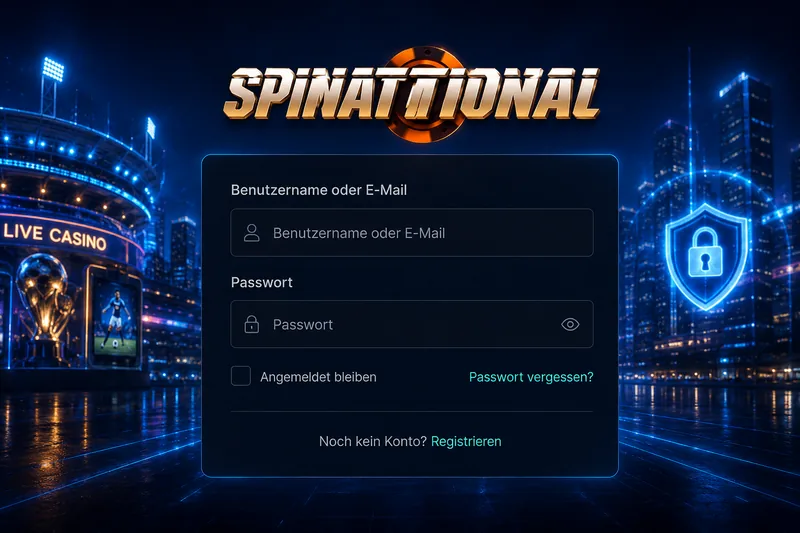
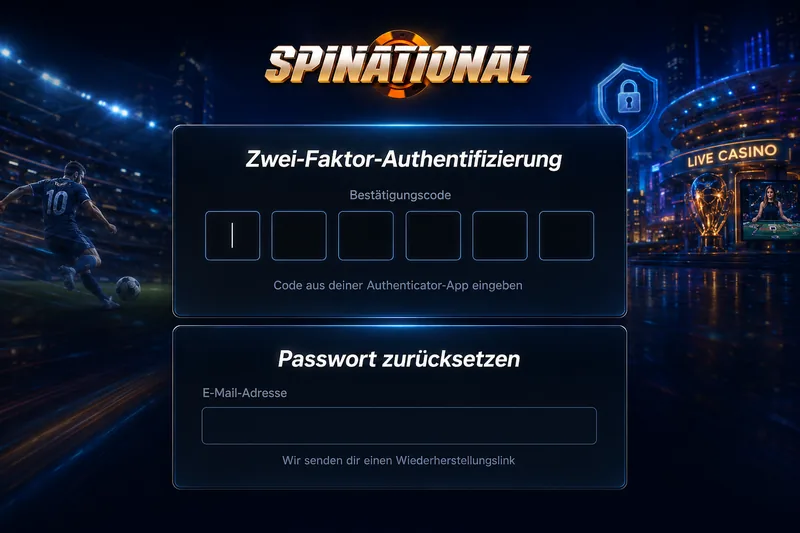
Hast du bereits ein Konto, ist die Anmeldung schnell erledigt. Spinational legt die Schaltfläche zum Einloggen oben rechts ins Menü, sowohl in der Desktop-Ansicht als auch in der mobilen Web-App. Du tippst auf „Einloggen“, gibst deine E-Mail-Adresse und dein Passwort ein und bestätigst — falls eingerichtet — mit dem zweiten Faktor. Weil der gesamte Datenverkehr SSL/TLS-verschlüsselt läuft, werden deine Zugangsdaten dabei nie im Klartext übertragen. Wenn du noch gar keinen Zugang hast, musst du dir zuerst ein Konto registrieren, bevor diese Schritte überhaupt greifen.
- Login-Schaltfläche öffnen: Oben rechts findest du den Button „Einloggen“. Auf dem Smartphone steckt er hinter dem Menü-Symbol. Ein Klick öffnet die Anmeldemaske.
- E-Mail-Adresse eingeben: Verwende exakt die Adresse aus der Registrierung — gleiche Schreibweise, keine Tippfehler. Ein vertauschter Buchstabe reicht, damit der Login scheitert.
- Passwort eingeben: Achte auf Groß- und Kleinschreibung. Über das Augen-Symbol kannst du das Passwort sichtbar machen, um Vertipper auszuschließen.
- Zweiten Faktor bestätigen: Ist die Zwei-Faktor-Authentifizierung aktiv, gibst du jetzt den sechsstelligen Code aus deiner Authenticator-App oder den per SMS erhaltenen Code ein.
- Anmeldung abschließen: Mit dem Klick auf „Einloggen“ leitet dich Spinational direkt in die Lobby. Bei einer Fehleingabe erscheint eine deutschsprachige Meldung mit konkretem Hinweis auf die Ursache.
Wer regelmäßig spielt, kann die Option „Angemeldet bleiben“ aktivieren. Spinational legt dann einen verschlüsselten Sitzungs-Cookie auf dem Gerät ab, sodass du beim nächsten Besuch nicht erneut alle Daten eintippen musst. Diese Bequemlichkeit hat ihren Preis: Nutze sie ausschließlich auf deinen eigenen, vertrauenswürdigen Geräten. An einem öffentlichen Rechner in der Bibliothek, im Hotel oder im Internetcafé hat eine dauerhafte Sitzung nichts verloren — dort meldest du dich nach dem Spielen immer manuell ab.
Zwei-Faktor-Authentifizierung: so richtest du sie ein
Die Zwei-Faktor-Authentifizierung ist aus meiner Sicht die wirksamste Einzelmaßnahme, um dein Spielerkonto abzusichern. Selbst wenn jemand dein Passwort errät oder es über ein fremdes Datenleck in falsche Hände gerät, bleibt das Konto ohne den zweiten Faktor verschlossen. Spinational bietet zwei Varianten an: 2FA über eine Authenticator-App auf dem Smartphone und 2FA per SMS an deine hinterlegte Handynummer. Die App-Variante ist die robustere Lösung, weil sie auch ohne Mobilfunkempfang funktioniert und nicht von der Zustellgeschwindigkeit einer SMS abhängt.
Login mit aktivierter 2FA
- Schützt das Konto auch dann, wenn dein Passwort gestohlen wurde
- Erschwert fremde Kontoübernahmen praktisch vollständig
- App-Codes wechseln alle 30 Sekunden und sind kaum vorherzusagen
- Funktioniert per App offline, alternativ per SMS auf jedem Handy
- Backup-Codes sichern den Zugang, falls das Smartphone verloren geht
Login ganz ohne 2FA
- Etwas schneller, weil ein Eingabeschritt entfällt
- Keine zusätzliche App und keine Backup-Codes nötig
- Deutlich höheres Risiko bei geleaktem oder schwachem Passwort
- Kein zweiter Schutzwall, wenn du dich öffentlich einloggst
- Aus meiner Sicht nur als kurzfristige Notlösung vertretbar
Schritt für Schritt: 2FA aktivieren
- Kontobereich öffnen: Melde dich an und tippe auf dein Profil-Symbol oben rechts. Dort wählst du den Menüpunkt „Sicherheit“.
- 2FA einschalten: Setze den Schalter bei „Zwei-Faktor-Authentifizierung“ auf „Ein“ und entscheide dich für App oder SMS.
- App verbinden oder Nummer prüfen: Bei der App-Variante scannst du den angezeigten QR-Code mit deiner Authenticator-App. Bei SMS bestätigst du deine Handynummer mit einem Testcode.
- Backup-Codes sichern: Du erhältst eine Liste einmalig nutzbarer Backup-Codes. Speichere sie im Passwort-Manager oder ausgedruckt an einem sicheren Ort — sie sind dein Rettungsanker.
- Einrichtung bestätigen: Gib einen frischen Code ein, um die Verknüpfung zu testen. Ab jetzt fragt Spinational bei jedem Login nach dem zweiten Faktor.
Passwort vergessen? so holst du dir den Zugang zurück
Irgendwann erwischt es jeden — das Passwort ist weg, und die Lobby bleibt verschlossen. Spinational hat dafür einen sauberen Selbstbedienungs-Prozess eingerichtet, der ohne Support-Ticket auskommt und meist in wenigen Minuten erledigt ist. Wichtig vorab: Der Reset läuft immer über die bei der Registrierung hinterlegte E-Mail-Adresse. Hast du keinen Zugriff mehr auf dieses Postfach, hilft nur der Live-Chat weiter.
| Schritt | Was zu tun ist | Geschätzte Dauer |
|---|---|---|
| 1 | In der Anmeldemaske auf „Passwort vergessen?“ tippen | 5 Sekunden |
| 2 | Registrierte E-Mail-Adresse eingeben und absenden | 10 Sekunden |
| 3 | Postfach öffnen und die Reset-Mail suchen (auch im Spam-Ordner) | 1–2 Minuten |
| 4 | Link öffnen und ein neues, starkes Passwort zwei Mal eingeben | 20 Sekunden |
| 5 | Mit dem neuen Passwort frisch einloggen | 10 Sekunden |
Der Reset-Link in der Mail ist 60 Minuten gültig und lässt sich nur ein einziges Mal verwenden — eine bewusste Sicherheitsmaßnahme. Schließt du das Tab versehentlich, startest du den Vorgang einfach neu. Kommt die Mail nach fünf Minuten nicht an, prüfe zuerst den Spam-Ordner und stelle sicher, dass du die korrekte Adresse eingegeben hast. Bleibt sie aus, wendest du dich an den 24/7 Live-Chat: Die deutschsprachigen Mitarbeiter antworten in unter zwei Minuten und können einen Passwort-Reset auch manuell anstoßen. Wähle anschließend ein neues Passwort, das du noch nirgendwo sonst verwendest.
Login-Probleme und ihre Lösungen
Die meisten Anmeldeprobleme haben harmlose Ursachen und sind in wenigen Augenblicken behoben. Hier sind die Fälle, die mir beim Testen am häufigsten begegnet sind — und was du jeweils dagegen tun kannst, bevor du den Support bemühst.
„E-Mail oder Passwort falsch“
Meist ist die Feststelltaste aktiv oder eine zweite E-Mail-Adresse im Spiel. Tippe das Passwort manuell ein, schalte das automatische Ausfüllen ab und setze es notfalls über „Passwort vergessen?“ neu.
„Konto vorübergehend gesperrt“
Nach mehreren Fehlversuchen sperrt Spinational das Konto kurzzeitig. Warte ein paar Minuten oder lass die Sperre im Live-Chat nach kurzer Prüfung sofort aufheben.
„2FA-Code wird abgelehnt“
Stimmt die Uhrzeit deines Smartphones nicht, passt der App-Code nicht mehr. Aktiviere die automatische Zeitsynchronisierung oder nutze einen Backup-Code und richte die 2FA danach neu ein.
„Verifizierung erforderlich“
Nach langer Pause oder bei ungewöhnlicher Aktivität verlangt das System eine erneute KYC-Prüfung. Lade Ausweis und Adressnachweis hoch, dann wird das Konto zügig wieder freigeschaltet.
„Region nicht unterstützt“
Ein aktiver VPN- oder Proxy-Tunnel verfälscht deine Geo-Daten und blockiert den Login. Schalte den Tunnel ab und melde dich über deine normale Verbindung an.
„Cache und Cookies blockieren“
Ohne Cookies kann keine Sitzung gespeichert werden, ein veralteter Cache liefert alte Daten aus. Lösche beides, erlaube Cookies für die echte Spinational-Domain und versuche es erneut.
Ein Sonderfall, der oft für Verwirrung sorgt: Läuft bei dir ein aktiver Selbstausschluss oder eine Spielpause, bleibt der Login bewusst gesperrt. Das ist kein Fehler, sondern gelebter Spielerschutz — der Zugang öffnet sich erst wieder, wenn der von dir gewählte Zeitraum abgelaufen ist. Eine vorzeitige Freischaltung ist in diesem Fall nicht vorgesehen, und das ist auch gut so.
Mobiler Login: schneller mit Biometrie
Spinational verzichtet bewusst auf eine native App und setzt stattdessen auf eine vollwertige mobile Web-App, die du als Verknüpfung auf dem Homescreen ablegst. Genau das macht den mobilen Login besonders bequem. Nach der ersten Anmeldung kannst du in unterstützten Browsern die biometrische Anmeldung aktivieren — also Face-ID auf dem iPhone oder den Fingerabdrucksensor auf Android-Geräten. In den Folgesitzungen genügt dann ein kurzer Blick oder eine Berührung, und du bist drin, ohne ein einziges Zeichen zu tippen. Wie du die Web-App einrichtest und worauf es dabei ankommt, beschreibe ich ausführlich in meinem Ratgeber zum Login in der mobilen Web-App.
Die Biometrie ersetzt dabei nicht deine Zwei-Faktor-Authentifizierung, sondern ergänzt sie: Der Fingerabdruck oder das Gesichtsscan-Verfahren entriegelt lediglich die auf dem Gerät gespeicherten, verschlüsselten Zugangsdaten. Verlierst du das Smartphone, kommt niemand allein über den Bildschirm an dein Konto. Trotzdem gilt: Aktiviere die Geräte-Sperre des Telefons, und melde dich auf einem geliehenen oder fremden Handy niemals dauerhaft an.
Sicher anmelden: meine wichtigsten Tipps
Ein sicherer Login beginnt vor dem ersten Klick und endet nicht mit dem Erreichen der Lobby. Diese Routinen empfehle ich dir, vor allem wenn du dich auf einem neuen oder fremden Gerät anmeldest:
- Echte Domain prüfen: Tippe die Adresse selbst ein oder nutze ein eigenes Lesezeichen. Phishing-Seiten ahmen das Spinational-Design nach — vergleiche die URL Zeichen für Zeichen, bevor du Daten eingibst.
- Starkes Passwort verwenden: Mindestens zwölf Zeichen, eine Mischung aus Groß- und Kleinbuchstaben, Zahlen und Sonderzeichen, idealerweise erzeugt mit einem Passwort-Manager und nirgendwo sonst genutzt.
- Kein öffentliches WLAN: Logge dich nicht über offene Hotspots in Cafés oder Bahnhöfen ein. Nutze dein Mobilfunknetz oder ein vertrauenswürdiges privates Netzwerk.
- Letzte Anmeldungen kontrollieren: Im Kontobereich siehst du die jüngsten Logins mit Datum, Gerät und ungefährem Standort. Kommt dir ein Eintrag spanisch vor, ändere sofort das Passwort.
- Nach dem Spielen abmelden: Auf gemeinsam genutzten Geräten klickst du nach jeder Sitzung manuell auf „Abmelden“, statt dich auf das automatische Sitzungsende zu verlassen.
Solltest du an irgendeiner Stelle hängen bleiben, ist der 24/7 Live-Chat in deutscher Sprache die schnellste Anlaufstelle — die Antwortzeit lag in meinem Test stabil unter zwei Minuten. Für weniger dringende Anliegen, etwa eine Kontoentsperrung mit Dokumentennachweis, kannst du den E-Mail-Support nutzen. Wenn du wissen willst, wie sich Spinational abseits des Logins insgesamt schlägt, findest du alle Details in meinem ausführlichen Spinational Erfahrungsbericht mit Bewertung zu Bonus, Auszahlungen und Spielangebot.
Häufige Fragen zum Spinational Login
Wie logge ich mich bei Spinational ein?
Tippe oben rechts auf „Einloggen“, gib die bei der Registrierung verwendete E-Mail-Adresse und dein Passwort ein und bestätige bei aktiver Zwei-Faktor-Authentifizierung mit dem sechsstelligen Code. Danach landest du direkt in der Lobby. Der gesamte Vorgang ist SSL/TLS-verschlüsselt und dauert in der Regel nur wenige Sekunden.
Was mache ich, wenn ich mein Spinational-Passwort vergessen habe?
Klicke unter den Eingabefeldern auf „Passwort vergessen?“, gib deine registrierte E-Mail-Adresse ein und öffne die Reset-Mail in deinem Postfach. Über den enthaltenen Link vergibst du ein neues Passwort. Der Link ist 60 Minuten gültig und nur einmal nutzbar.
Wie aktiviere ich die Zwei-Faktor-Authentifizierung bei Spinational?
Nach dem Login öffnest du im Kontobereich den Punkt „Sicherheit“, schaltest die Zwei-Faktor-Authentifizierung ein und scannst den QR-Code mit einer Authenticator-App oder hinterlegst deine Handynummer für 2FA per SMS. Anschließend speicherst du die Backup-Codes an einem sicheren Ort.
Warum ist mein Spinational-Konto nach mehreren Versuchen gesperrt?
Nach mehreren fehlerhaften Login-Versuchen sperrt das System dein Konto aus Sicherheitsgründen vorübergehend. Warte einige Minuten oder kontaktiere den 24/7 Live-Chat, der die Sperre nach einer kurzen Prüfung wieder aufhebt.
Funktioniert der Spinational-Login mit VPN?
Eine VPN- oder Proxy-Verbindung kann dazu führen, dass der Login wegen abweichender Geo-Daten abgewiesen wird. Schalte den VPN-Tunnel ab und melde dich über deine normale Verbindung an, dann verschwindet die Sperre meist sofort.
Wie melde ich mich mobil bei Spinational an?
Spinational läuft als mobile Web-App (PWA). Nach dem ersten Login kannst du im unterstützten Browser Face-ID oder den Fingerabdrucksensor als biometrische Anmeldung hinterlegen. In den Folgesitzungen reicht dann ein Blick oder eine Berührung, um ins Konto zu kommen.
Warum wird mein Passwort als falsch abgelehnt, obwohl es stimmt?
Häufige Ursachen sind eine aktive Feststelltaste, ein vom Browser falsch eingesetztes gespeichertes Passwort oder ein veralteter Cache. Lösche Cache und Cookies, deaktiviere das automatische Ausfüllen und gib das Passwort manuell ein. Hilft das nicht, setze es über „Passwort vergessen?“ neu.
Komme ich bei aktivem Selbstausschluss wieder in mein Konto?
Solange ein Selbstausschluss oder eine Spielpause läuft, bleibt der Login bewusst gesperrt — das ist Spielerschutz. Der Zugang wird erst nach Ablauf des gewählten Zeitraums wieder freigegeben; eine vorzeitige Aufhebung ist nicht möglich.
Konto vorhanden? Direkt zur Lobby
Melde dich in wenigen Sekunden an und greife auf über 11.000 Spiele, das volle Live Casino und den integrierten Sportsbook zu.
Jetzt einloggen →
Jonas Brandt war fünf Jahre lang Sportwetten-Redakteur bei einem deutschen Wettportal, bevor er sich 2019 selbstständig auf unabhängige Casino-Tests spezialisierte. Sein Schwerpunkt liegt auf der praktischen Prüfung von Bonusbedingungen, Auszahlungsgeschwindigkeit und Spielerschutz — getestet mit eigenem Geld, nicht nur am Reißbrett. Jonas schreibt sachlich und ohne Werbeversprechen, weil guter Casino-Journalismus aus seiner Sicht dem Spieler dient, nicht dem Anbieter.